هل تحتاج إلى مساعدة؟
كل ما تحتاج إلى معرفته في متناول يدك، تصفح مقالات الدليل وابحث عن الإجابة المناسبة.
إضافة الموردين
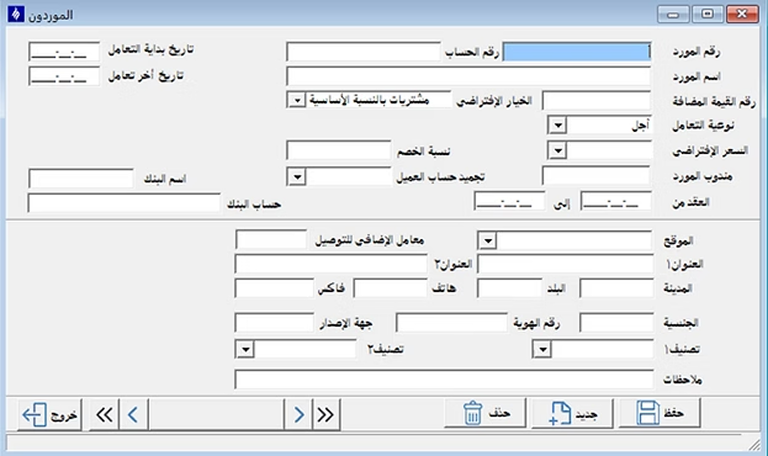
نستطيع أن نقوم بإضافة وحفظ الموردين من خلال شاشة الموردين ضمن قسم المشتريات، ثم إدخال بيانات المورد الأساسية وحفظها.
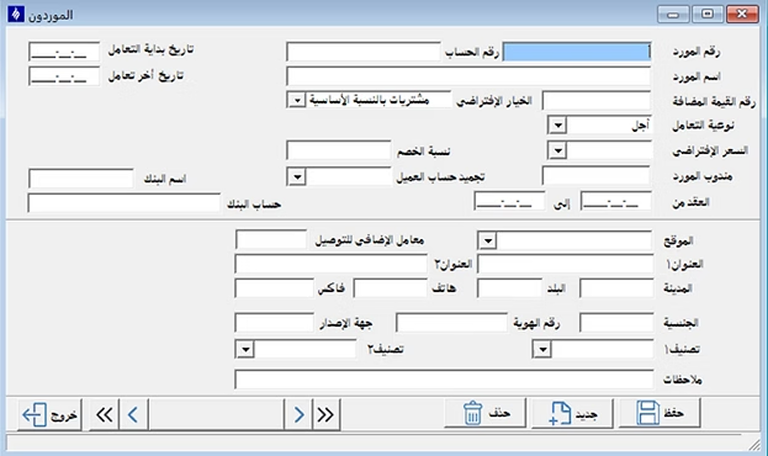
بعد ذلك يتم استكمال بيانات المورد، وبيانات الاتصال والبيانات التجارية المطلوبة، ثم الضغط على حفظ.
طلب المواد
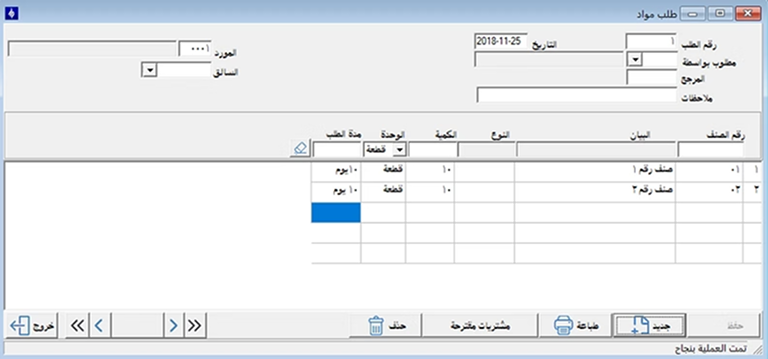
من قائمة المشتريات يتم فتح شاشة طلب المواد، ثم تحديد البيانات المطلوبة وإضافة الأصناف والكميات المراد طلبها.
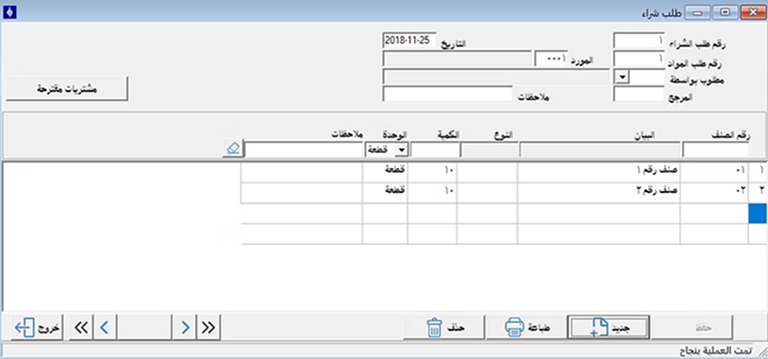
طلب الشراء
من شاشة طلب الشراء يتم تسجيل الأصناف والكميات المطلوبة للشراء، مع إدخال البيانات المرتبطة بالطلب ثم حفظ العملية.
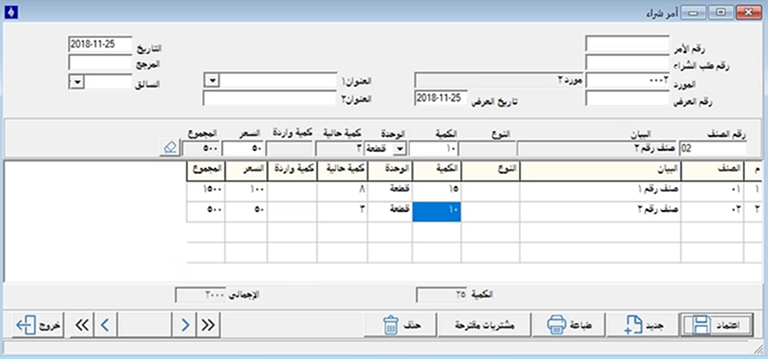
أمر الشراء
يتم إنشاء أمر الشراء من قسم المشتريات، ثم اختيار المورد وتحديد الأصناف والكميات والأسعار وباقي بيانات الأمر قبل الحفظ.
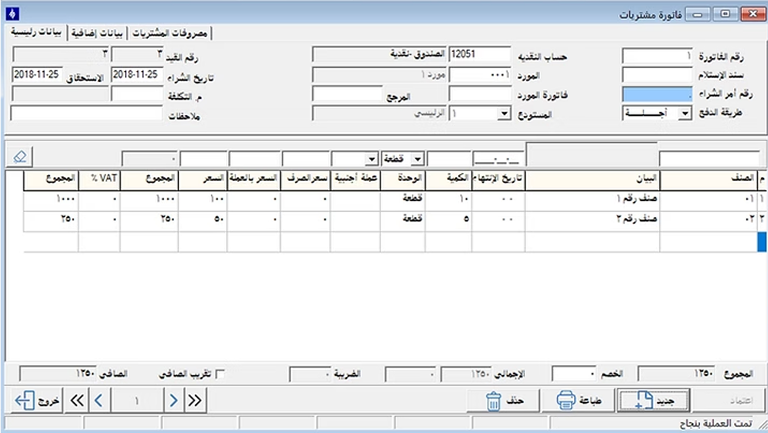
فاتورة مشتريات
من قائمة المشتريات يتم فتح فاتورة المشتريات، واختيار المورد وإدخال بيانات الفاتورة والأصناف والكميات والأسعار ثم حفظ الفاتورة.
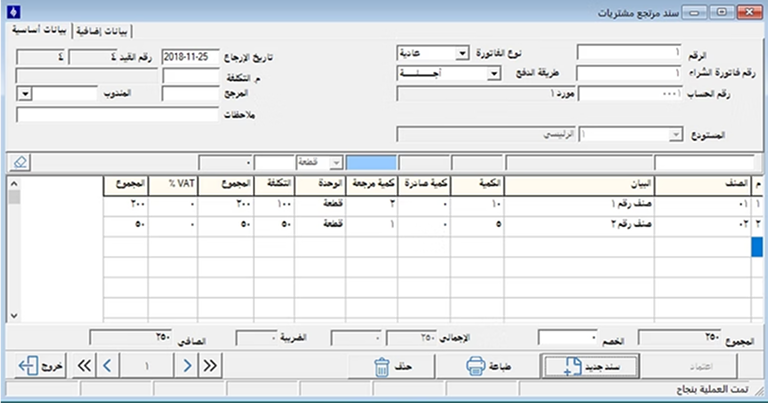
مرتجع مشتريات
تستخدم شاشة مرتجع المشتريات لإرجاع أصناف من فاتورة مشتريات سابقة، مع تحديد المورد والأصناف والكميات المطلوب إرجاعها.
ملف العملات
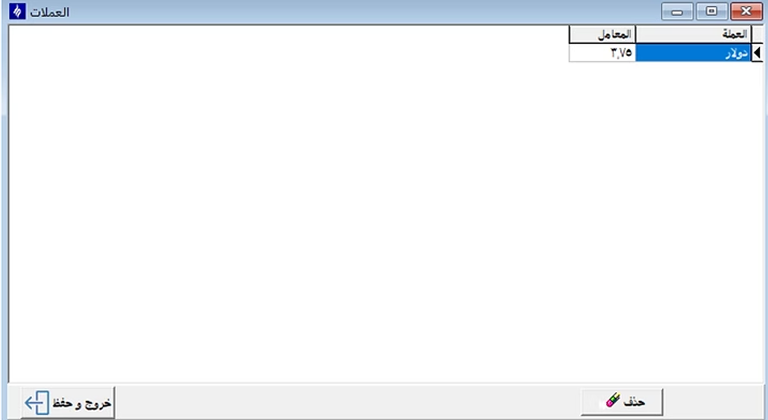
من ملف العملات يمكن تعريف العملات المستخدمة بالنظام وتحديد بيانات كل عملة لاستخدامها في معاملات المشتريات.
تقارير المشتريات
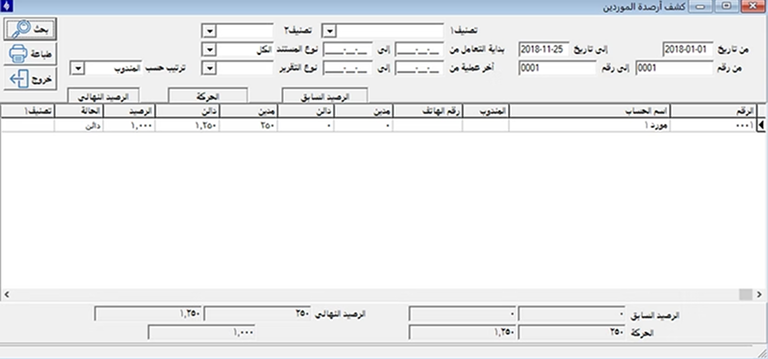
يمكن الوصول إلى تقارير المشتريات من قائمة التقارير، ثم تحديد الفترة أو المورد أو خيارات التقرير المطلوبة وعرض النتائج.
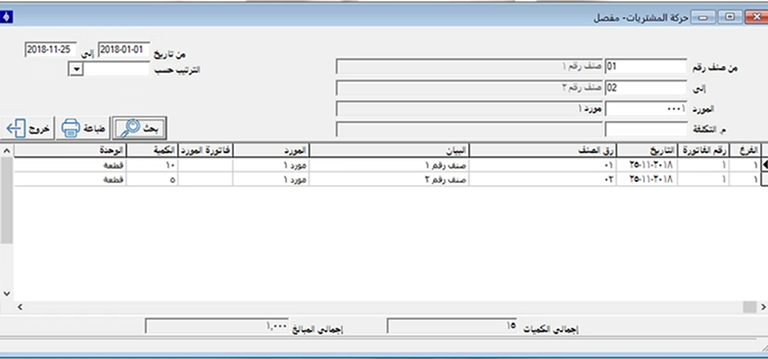
يمكن كذلك استخدام خيارات التقارير الإضافية للحصول على تفاصيل أوسع عن عمليات الشراء وحركات الموردين خلال الفترة المحددة.
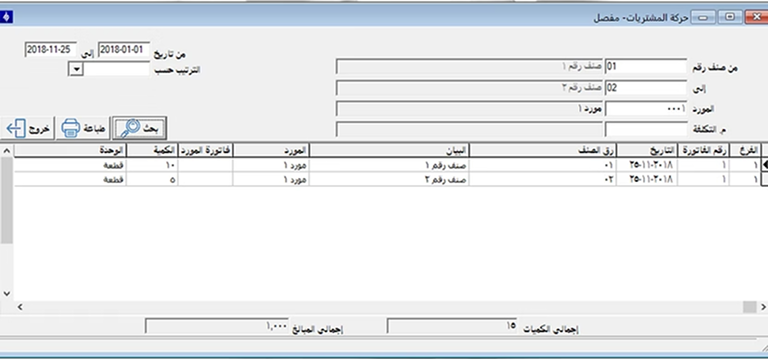
تتيح الشاشات المتقدمة معاينة التقارير بصور ورسوم بيانية وإحصائية أو طباعتها وتصديرها بمرونة عالية.